 HKD
HKD USD
USD EUR
EUR GBP
GBP CAD
CAD AUD
AUD JPY
JPY KRW
KRW SGD
SGD NZD
NZD THB
THB TWD
TWD English
 日本語
日本語 한국어
한국어 繁體中文
繁體中文
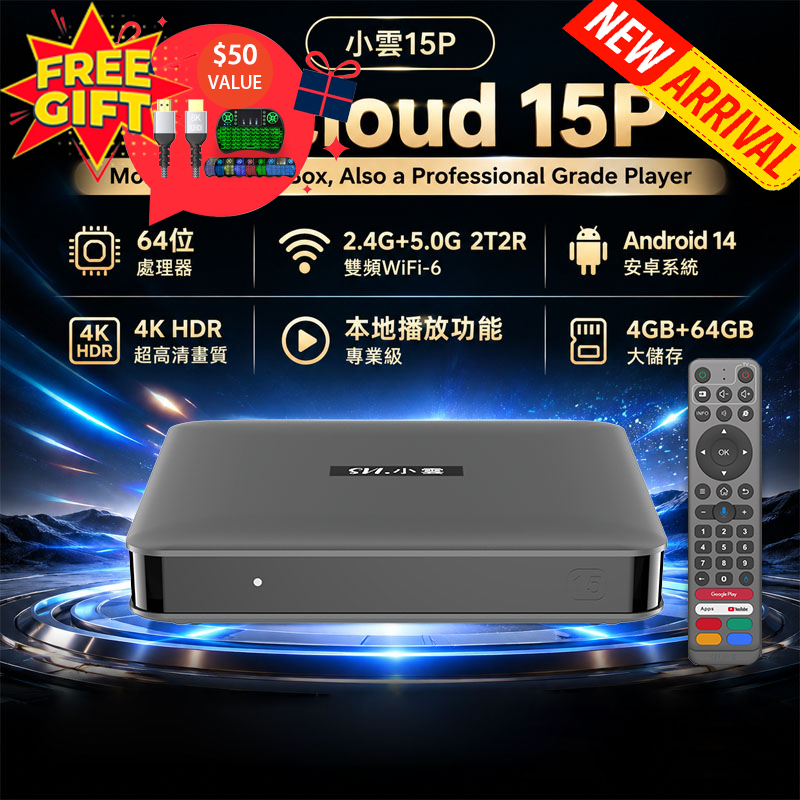


如何設定智慧電視盒
設定智慧電視盒快速方便。大多數安卓電視盒——包括EVPAD 易播|SviStudio 小雲| Unblock Tech 安博|DIGIBox|GetMax 極影——都遵循相同的基本設定流程。只需幾分鐘,您即可享受高清直播電視、電影、體育賽事和串流媒體應用。
步驟一:硬體連接
▶將 HDMI 連接線的一端連接到電視盒背面的 HDMI 連接埠。
▶ 將另一端連接至電視機上可用的 HDMI 連接埠(例如,HDMI 1 或 HDMI 2)。

電源
▶ 將電源供應器插入電視盒。
▶將其連接到牆壁插座。
大多數電視盒子都會自動開機。

遙控
▶ 將電池裝入遙控器。
▶ 部分型號使用藍牙遙控器。如果螢幕出現提示,請依照指示將遙控器與電視盒配對。

步驟 2:選擇正確的電視輸入來源
▶️ 打開電視。
▶️ 按下電視遙控器上的輸入/訊號源按鈕。
▶️ 應該會出現 Android 歡迎畫面,您可以進入主頁。

步驟 3:初始軟體配置
➡️選擇您的首選語言(建議美國用戶選擇英語)。如果系統提示,請選擇您的地區。
➡️網路連線(必需)
選擇您的Wi-Fi網路。
請使用螢幕鍵盤輸入密碼。
乙太網路(建議)
將乙太網路線從路由器直接連接到電視盒。
提供更快更穩定的串流播放,尤其適用於高畫質和 6K 內容。


第四步:從應用程式商店或電視盒上的網頁瀏覽器安裝應用程式
每個品牌都有自己的官方應用商店。
打開電視盒子上的應用程式商店。
瀏覽或搜尋想要安裝的應用程式。
⚠️應用程式的可用性和功能可能因品牌和地區而異。

第五步:觀看直播電視和點播內容
開啟已安裝的直播電視或視訊應用程式。
依照應用程式內的指示載入頻道、視訊點播庫或播放清單。
內容選項取決於您選擇安裝的應用程式。

成人(18歲以上)內容提示
部分安卓電視盒支援第三方開發者提供的年齡限制(18+)應用程式。
存取成人應用程式可能需要年齡驗證或密碼。

步驟 6:系統更新(強烈建議)
保持電視盒子系統更新可以提高效能和安全性。
✅前往“設定”>“關於”>“系統更新”
✅下載並安裝可用更新
✅如果提示,請重新啟動設備
實用設定技巧
打字速度更快
▶️ 插入 USB 或無線鍵盤,以便更輕鬆搜尋和登入。
▶️ 許多使用者也喜歡有觸控板的迷你鍵盤。
顯示最佳化
▶️ 前往“設定”>“顯示”
▶️ 將解析度設定為自動、1080p 或 8K(取決於您的電視)
更佳的串流媒體效能
▶️ 盡可能使用乙太網路而不是 Wi-Fi。
▶️關閉未使用的背景應用
▶️偶爾重啟設備
聯絡我們
如果您對設定、相容性或選擇合適的電視盒有任何疑問:


