 HKD
HKD USD
USD EUR
EUR GBP
GBP CAD
CAD AUD
AUD JPY
JPY KRW
KRW SGD
SGD NZD
NZD THB
THB TWD
TWD English
 日本語
日本語 한국어
한국어 繁體中文
繁體中文


如何設定 DIGIBox D6 Max:完整安裝和使用者指南 (2026)?

即使您之前從未使用過安卓電視盒, DIGIBox D6 Max的設定也快速簡單。只需幾分鐘,您即可存取來自世界各地的數千個直播電視頻道、電影、體育賽事、新聞和點播內容。
在本完整指南中,我們將帶您了解有關設定 DIGIBox D6 Max、安裝應用程式、連接到網路、使用語音搜尋以及獲得最佳串流體驗所需的一切資訊。
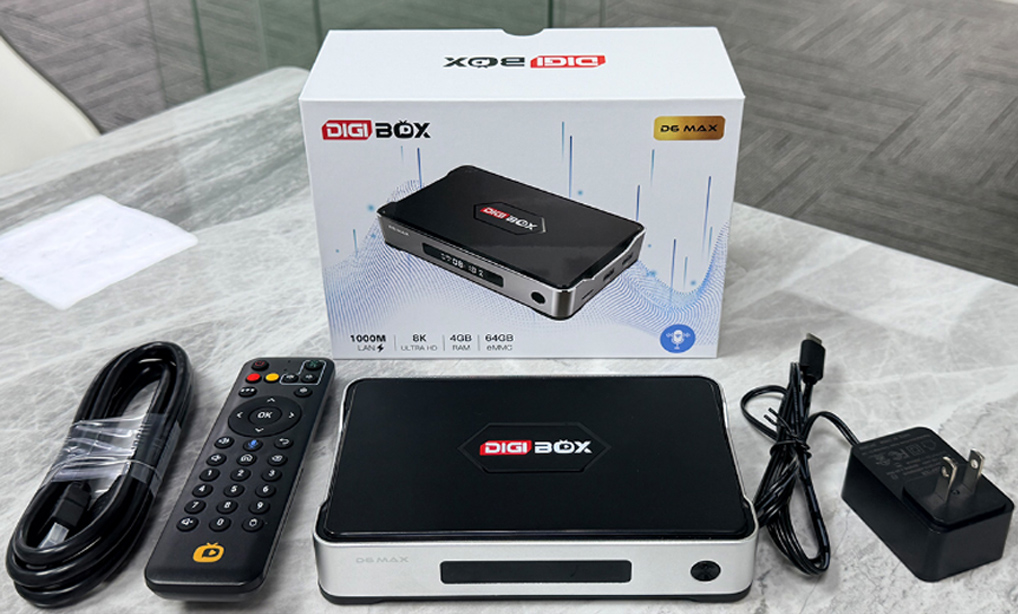
DIGIBox D6 Max 套裝包含哪些內容?
開始之前,請確保所有配件都包含在包裝盒內:
✅DIGIBox D6 Max 電視盒✅藍牙遙控器
✅HDMI線纜
✅電源轉接器
✅使用手冊
一切準備就緒後,請按照以下步驟操作。
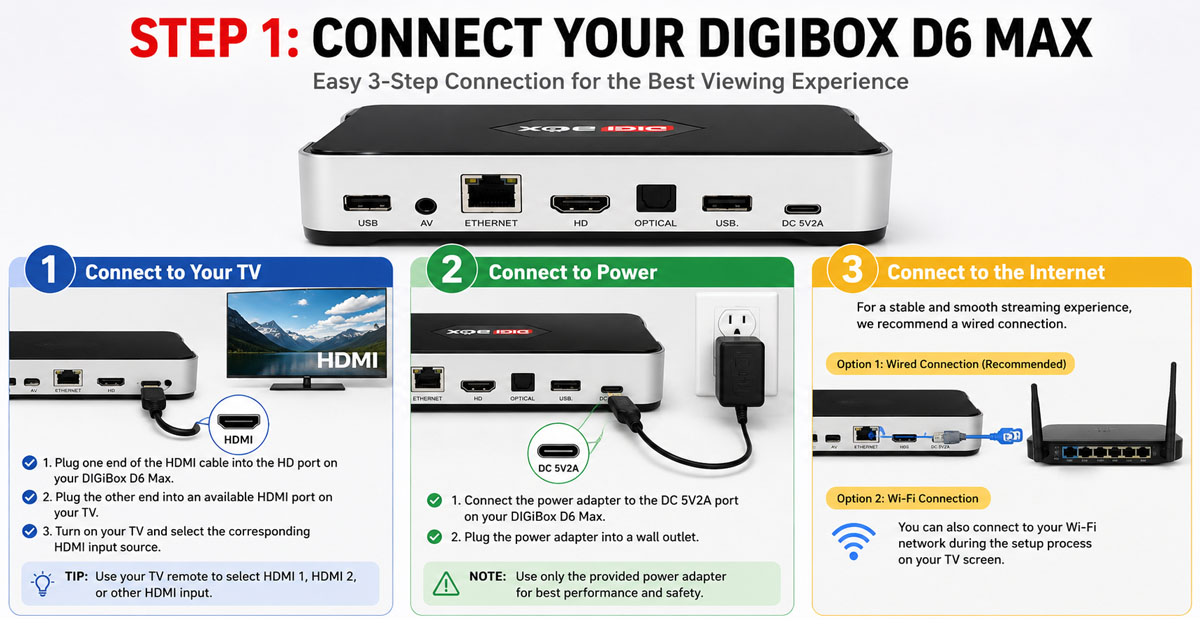
步驟 1:連接您的 DIGIBox D6 Max
連接到您的電視
- 將HDMI線的一端插入DIGIBox。
- 將另一端連接到電視上可用的HDMI連接埠。
連接電源
- 將電源供應器連接到 DIGIBox 的 DC IN 連接埠。
- 將轉接器插入牆壁插座。
連接到網路
為了獲得最穩定的串流體驗,請將乙太網路線直接從路由器連接到 DIGIBox。
或者,您也可以在設定過程中連接 Wi-Fi。
打開電視
使用電視遙控器選擇連接至 DIGIBox 的 HDMI 輸入(HDMI 1、HDMI 2 等)。
DIGIBox啟動畫面即將出現。
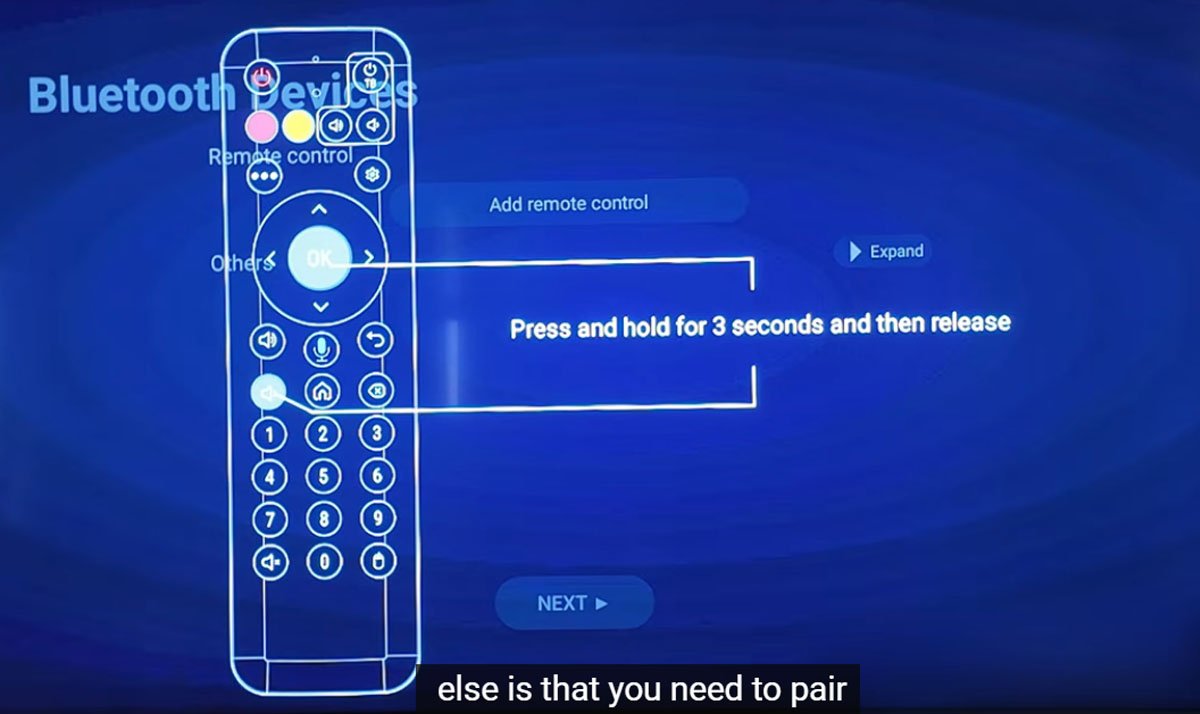
步驟二:配對藍牙遙控器

為確保流暢的導航和語音搜尋功能,請將藍牙遙控器與遙控器配對。
如何配對遙控器
- 同時按住OK鍵和音量降低 (-)鍵。
- 保持約3秒鐘。
- 指示燈閃爍時放開按鈕。
您的遙控器現在應該已與 DIGIBox 成功配對。
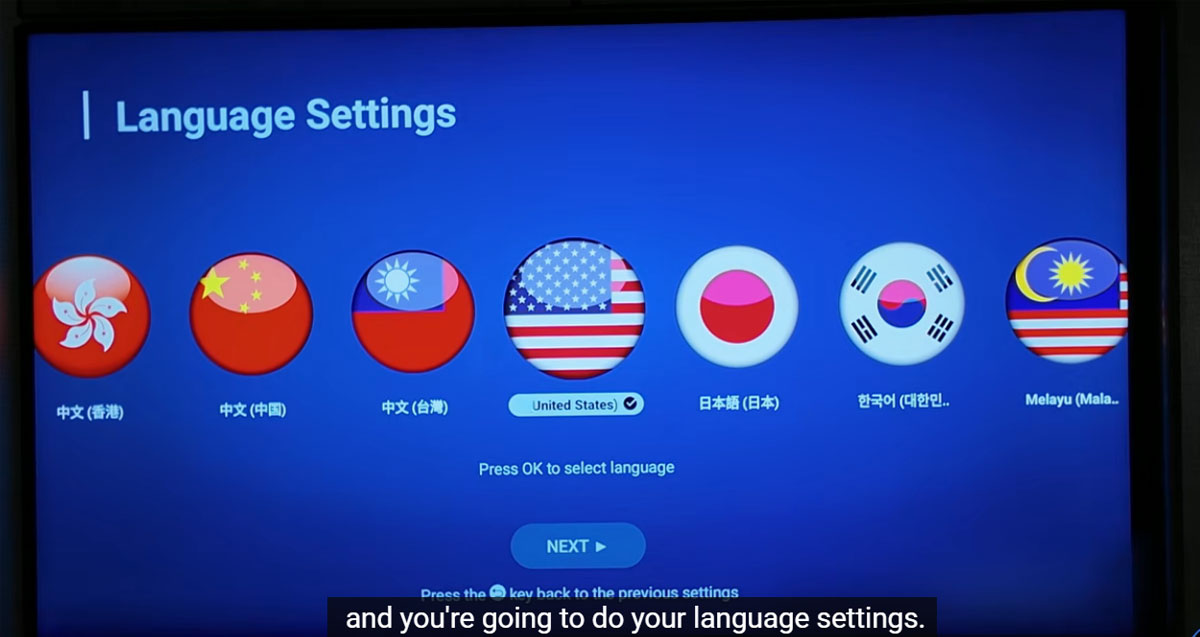
步驟 3:選擇語言和地區

DIGIBox 支援多種語言,包括:
- 英語
- 中國人
- 法語
- 德文
- 西班牙語
- 日本人
- 韓國人
- 還有更多
使用遙控器選擇您喜歡的語言和時區。
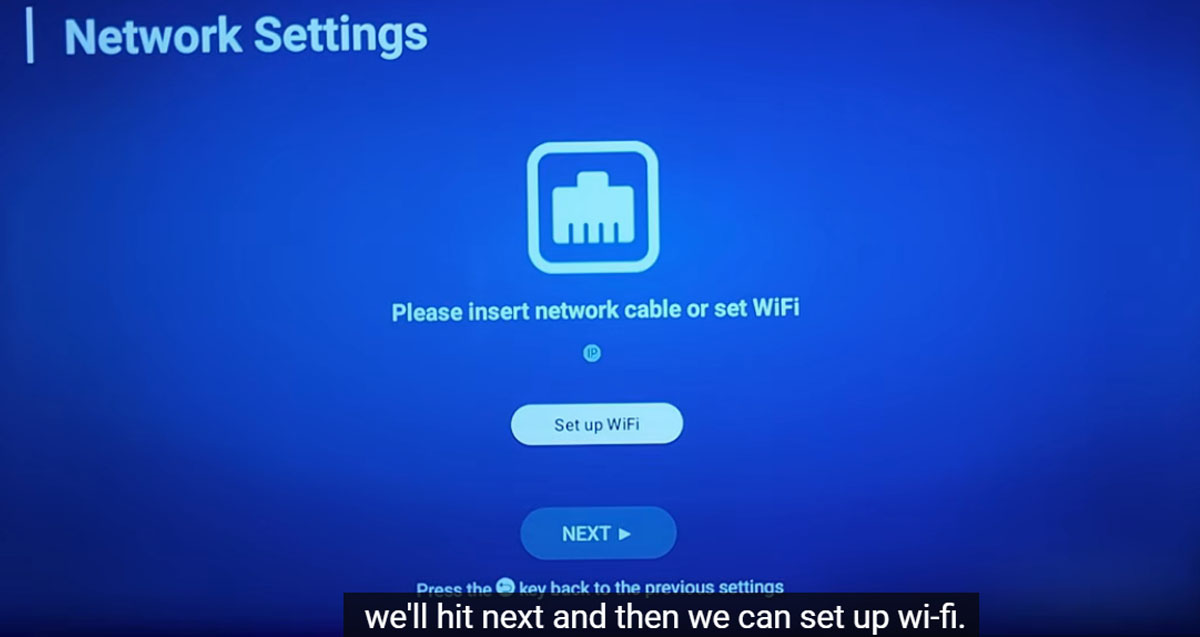
第四步:連接Wi-Fi

如果您未使用有線乙太網路連線:
- 請從清單中選擇您的 Wi-Fi 網路。
- 請輸入您的Wi-Fi密碼。
- 等待連線完成。
連線成功後,系統可能會要求您接受免責聲明或使用者協定。
確認後,設定過程將自動繼續。
步驟五:探索設定介面

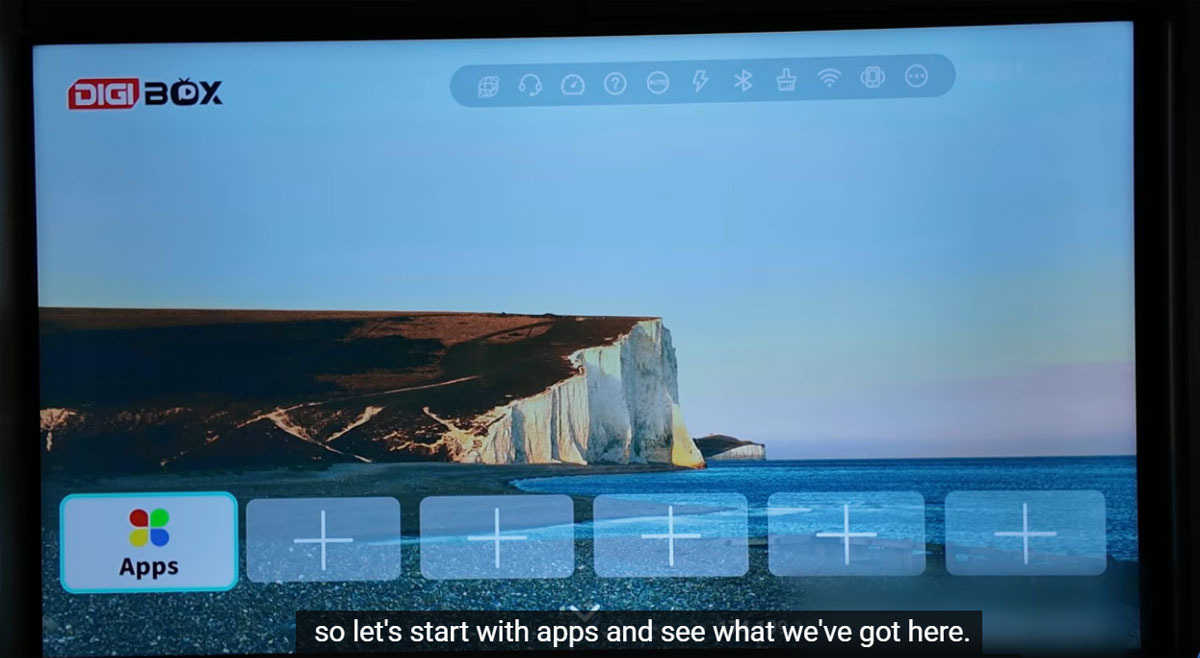
完成初始設定後,您將進入 DIGIBox 主畫面。
設定選單提供以下功能:
- 線上支援
- 網路速度測試
- 使用者指南
- 設備管理
- 快速設定
- 藍牙裝置
- 儲存管理
- 系統資訊
在此區域,您可以自訂 DIGIBox 並解決常見問題。
步驟 6:安裝必要的應用程式

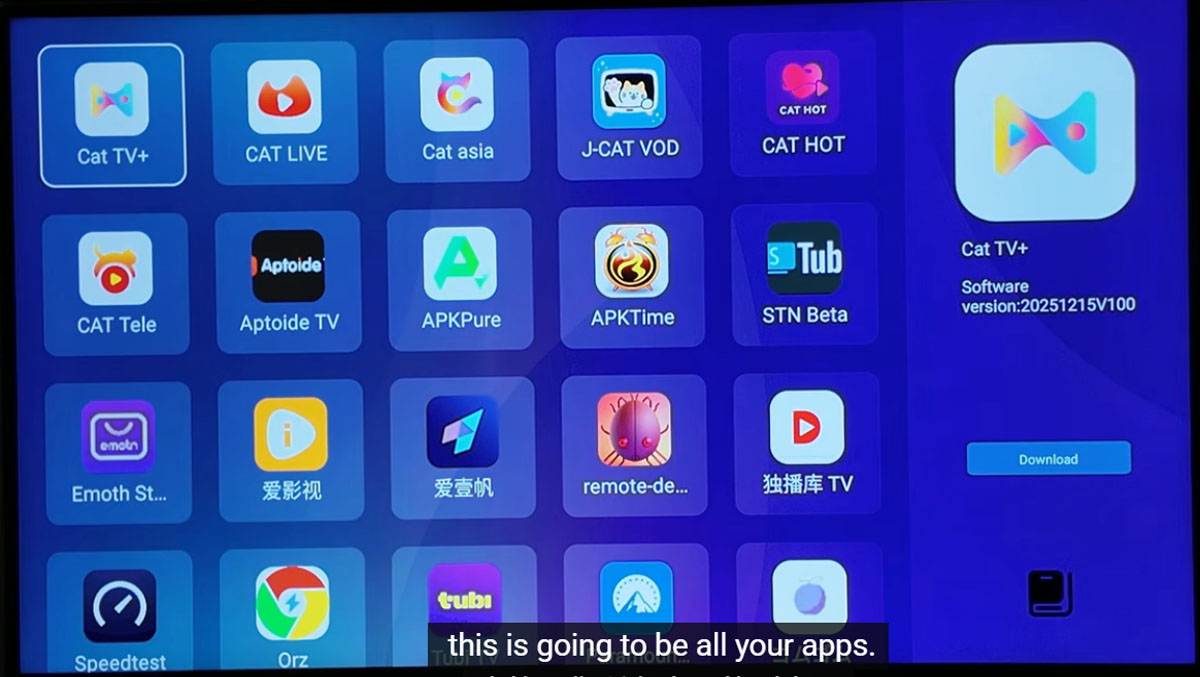
DIGIBox 內建多款熱門串流應用程序,可透過其應用程式商店下載。
推薦應用
CAT TV
觀看數千個國際直播電視頻道,包括:
- 美國頻道
- 加拿大頻道
- 英國頻道
- 體育網絡
- 新聞頻道
- 娛樂頻道
CAT VOD
盡情享受海量資源:
- 電影
- 電視節目
- 紀錄片
- 日本卡通
- 電視劇
貓背
可觀賞最多7天內播出過的電視節目。
無尾熊電視台
觀看來自以下平台的各種亞洲頻道:
- 台灣
- 香港
- 中國
- 日本
- 韓國
- 東南亞
貓熱
成人內容部分需要密碼才能存取。
其他應用
您也可以從以下位置安裝應用程式:
- Google Play商店
- 透過 USB 隨身碟下載 APK 文件
- 第三方安卓應用來源
由於 DIGIBox 使用的是開放的 Android 作業系統,用戶可以靈活地安裝相容的應用程式。
第七步:開始串流

應用程式安裝完畢後,即可享受無限娛樂。
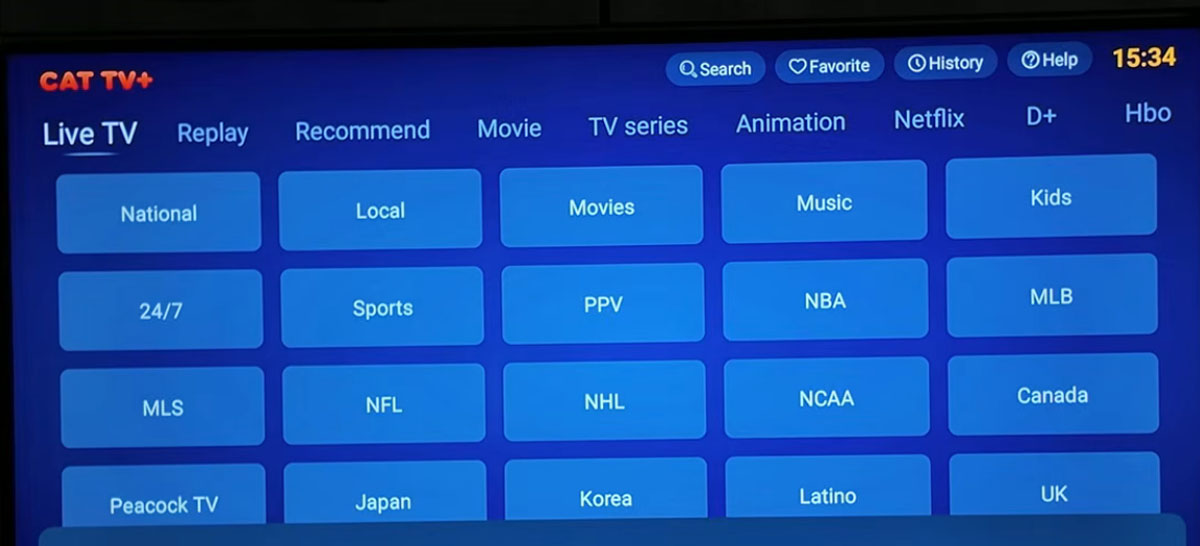
觀看直播電視
開啟 CAT TV,按類別瀏覽頻道:
- 運動的
- 訊息
- 電影
- 孩子們
- 國際內容
觀賞電影和電視節目
開啟 CAT VOD,即可點播數千部影片。
許多標題都包含:
- 藍光畫質視頻
- 多語言音訊
- 杜比音效支持
- 多種字幕選項
補看錯過的節目
使用 CAT BACK 功能可以觀看過去 7 天的節目。
步驟 8:使用 DIGIBox 語音搜尋
DIGIBox D6 Max 最強大的功能之一是其內建的語音搜尋功能。
CAT VOD 中的語音搜尋
簡單地:
- 按住語音按鈕。
- 說出電影或劇集的標題。
- 鬆開按鈕。
DIGIBox 將快速顯示匹配結果。
您也可以按以下方式搜尋:
- 類型
- 國家
- 發行年份
- 演員
- 導演
語音搜尋支援多種語言,使用更加便利。
CAT TV 中的語音搜索
切換頻道就更加容易了。
- 進入直播電視專區。
- 按住語音按鈕。
- 請說出頻道名稱。
DIGIBox 將自動搜尋並切換到所需的頻道。
無需打字。
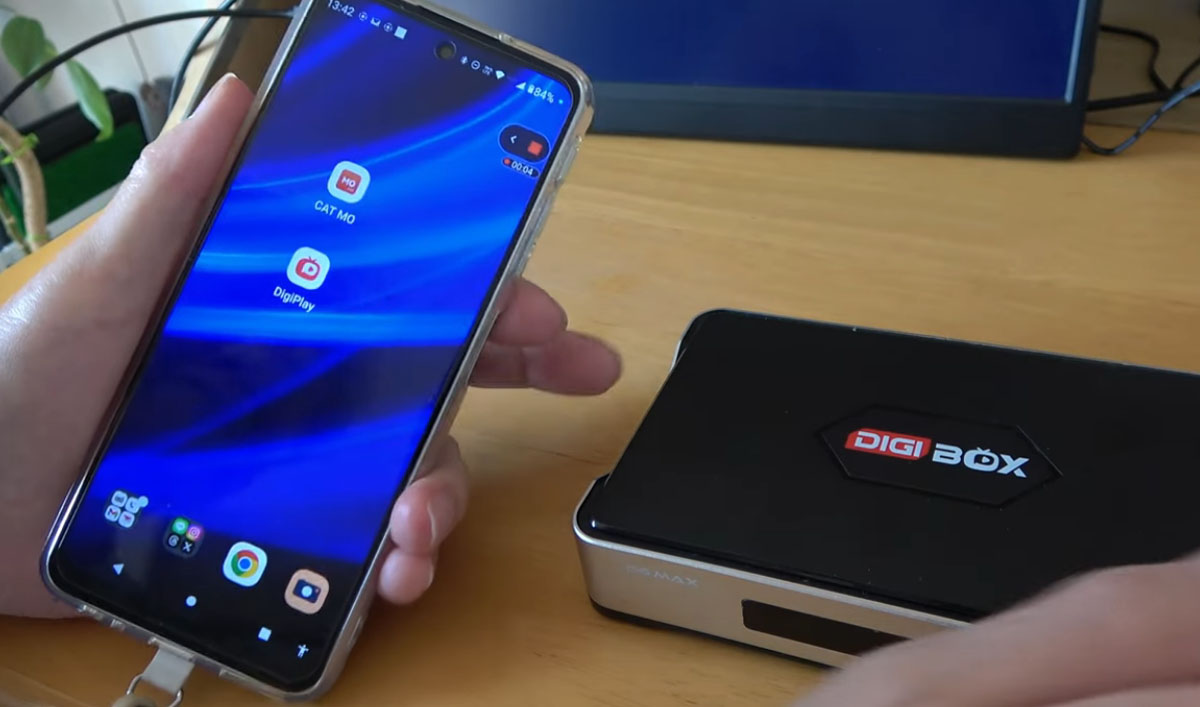
步驟 9:下載 DIGIBox 行動應用程式
DIGIBox 還提供適用於安卓裝置的配套行動應用程式。
福利包括:
- 在手機上觀看直播電視
- 隨時隨地觀看電影
- 旅行途中也能參與運動
- 即使身處異地,也要繼續觀看
這使得 DIGIBox 成為居家和外出時的完整娛樂解決方案。
步驟 10:對 DIGIBox 遙控器進行編程

許多 DIGIBox 遙控器可以學習基本的電視功能,例如:
- 電視電源
- 音量調高
- 音量調低
- 沉默的
如何對遙控器進行編程
- 將機上盒遙控器和電視遙控器面對面放置。
- 按住 DIGIBox 遙控器上的電源按鈕,直到 LED 指示燈恆亮。
- 按下你想編程的按鈕。
- 按下電視遙控器上對應的按鈕。
- 等待 LED 指示燈閃爍,確認學習完成。
根據需要重複上述步驟,新增其他按鈕。
這樣您就可以使用一個遙控器來控制這兩個裝置。
DIGIBox D6 Max 提供目前安卓電視盒市場上最簡單的設定體驗之一。它擁有藍牙語音控制、數千個直播電視頻道、大量點播影片庫、7 天回放功能以及靈活的應用程式安裝選項,為全球用戶提供完整的娛樂解決方案。
無論您對體育、電影、國際電視頻道還是點播內容感興趣,DIGIBox D6 Max 都可以在幾分鐘內完成全面配置並準備好進行串流媒體。
按照本指南中的步驟操作,您很快就能享受到您最喜歡的內容。


